
爱思助手怎么把照片导入iPhone?
爱思助手把照片导入iPhone的方法是:...
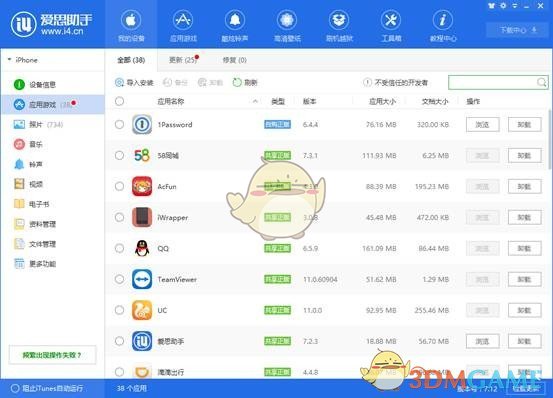
使用爱思助手批量卸载应用,首先将iOS设备连接至电脑,并打开爱思助手。在“我的设备”页面中选择“应用游戏”,勾选需要卸载的应用程序,然后点击界面上的“卸载”按钮即可完成操作。此方法支持一次性选择多个应用进行快速卸载,简化操作流程。确保设备与软件连接稳定以顺利完成卸载。

无论是为了释放存储空间,还是在换机、清理无用软件时,爱思助手都能让应用管理更高效。它通过电脑端连接设备,直接读取已安装应用列表,并提供多选卸载功能,一次性完成多个应用的移除,大幅节省操作时间。
在iPhone上逐个长按应用图标进行卸载非常耗时;
爱思助手可一次性选中多个应用,统一删除。
电脑端界面可清晰显示所有已安装应用的名称、大小、安装时间等信息;
方便用户快速判断哪些应用占用空间大或不常使用。
卸载应用的同时删除其关联数据;
对于长期未清理的设备,可显著提升可用空间。
使用数据线将iPhone/iPad连接到电脑;
若是首次连接,设备会弹出“是否信任此电脑”提示,点击信任并输入解锁密码;
等待爱思助手识别成功,在主界面显示设备信息。
在爱思助手主界面左侧点击**“应用游戏”或“应用管理”**模块;
系统会扫描并加载设备中所有已安装应用的列表。
在列表中勾选需要删除的应用,可多选;
建议按应用大小排序,优先删除占用空间大的应用。
点击界面上方的**“卸载”**按钮;
弹出确认提示框后,点击确定;
爱思助手将自动依次卸载所选应用,期间保持设备连接。
卸载过程中不要拔掉数据线;
避免电脑进入睡眠状态,防止卸载中断。
卸载后应用数据可能会一并删除;
若不确定是否需要该应用,可先备份数据或导出应用包(IPA文件)。
iOS原生应用如“设置”、“电话”、“Safari”等不可通过爱思助手直接删除;
但部分可手动从设备端移除的预装应用(如“邮件”、“股市”)依旧可以在爱思助手中批量卸载。
在应用管理界面查看“最后使用时间”,批量删除长期未打开的应用。
批量卸载应用后,可使用爱思助手的垃圾清理功能删除残留缓存,进一步释放空间。
如果担心误删,可在卸载前通过爱思助手的应用备份功能保存应用安装包,以便日后恢复。
将旧iPhone上的非必要应用全部卸载,保护隐私并释放空间。
升级到新系统后删除不再兼容或不常用的应用。
快速移除不适宜的应用,方便家长管控。

综上,爱思助手的批量卸载功能让iOS设备的应用管理更加高效。通过电脑端的直观界面,用户可以一次性选中并删除多个应用,快速释放存储空间。相比在手机上逐一卸载,爱思助手节省了大量时间和精力。建议在批量卸载前备份重要数据,并确保设备连接稳定,以获得最佳操作体验。
批量卸载会影响iCloud数据吗?
不会,卸载应用只会移除本地数据,与iCloud云端数据无关。
卸载的应用能恢复吗?
如果提前通过爱思助手备份了应用安装包(IPA文件),可随时重新安装。
爱思助手能卸载App Store下载的所有应用吗?
大部分可以,但部分系统级应用或受限制的应用可能无法直接卸载。